
Табличные виды позволяют собирать сведения из информационной модели в настраиваемую таблицу и использовать эти сведения для подготовки спецификаций оборудования, изделий и материалов. В отличие от стандартной спецификации, профиль табличного вида можно настраивать: задавать столбцы, маски параметров, группировки, фильтры и сортировку.
Предлагаемая в этой статье инструкция относится к программе nanoCAD BIM Вентиляция версий 25.0 и выше.
Прежде всего откройте проект, в котором размещены воздуховоды, оборудование и элементы, распределенные по системам.
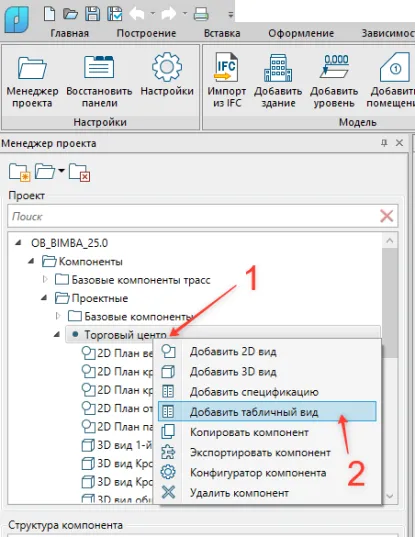
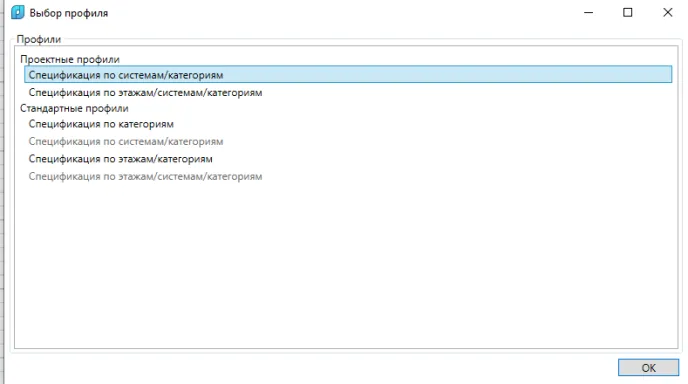
Чтобы создать таблицу на основе готового профиля, выберите в Менеджере проекта здание или любой компонент проекта, где размещены составляющие системы (воздуховоды, фитинги и оборудование), щелкните правой кнопкой мыши и нажмите Добавить табличный вид. Выберите профиль с подходящей группировкой и сортировкой (рис. 1–2).
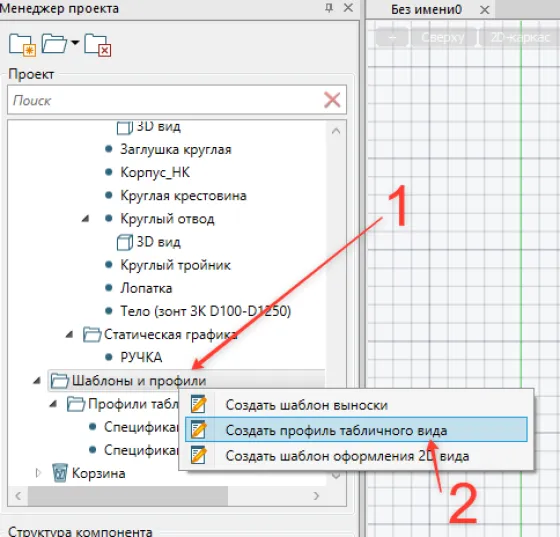
Для получения собственного варианта откройте раздел Шаблоны и профили, щелкните правой кнопкой мыши и выберите Создать профиль табличного вида. Задайте имя профиля (например, «Пустой профиль»), а затем добавьте его для нужного компонента (рис. 3). Чтобы изменить этот профиль, щелкните на нем правой кнопкой мыши в Менеджере проекта и выберите Редактировать профиль.
Укажите в редакторе название вида и вручную добавьте необходимые столбцы в форму таблицы (по соответствующей кнопке «+»).
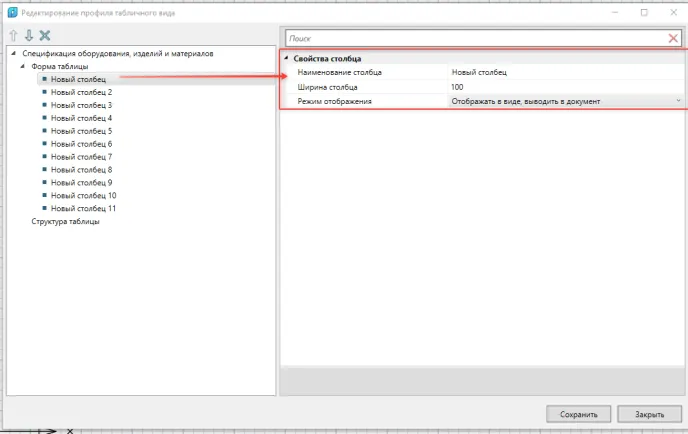
Для каждого столбца задаются наименование, ширина и режим отображения. Режим позволяет определить, будет ли поле только отображаться в табличном виде или также выводиться в документ. Ширина столбца влияет на отображение в окне программы, но не определяет ширину столбца в итоговом документе (рис. 4).
Ниже мы рассмотрим пример со следующим набором столбцов: «Поз.», «Наименование и техническая характеристика», «Тип, марка, обозначение документа, опросного листа», «Код изделия», «Завод-изготовитель», «Ед. измерения», «Кол-во», «Масса 1 ед., кг» и «Примечание». А также «Сортировка по Разделу спецификации» и «Площадь поверхности фитинга» (эти служебные столбцы для сортировки и расчетов не выводятся в документ).
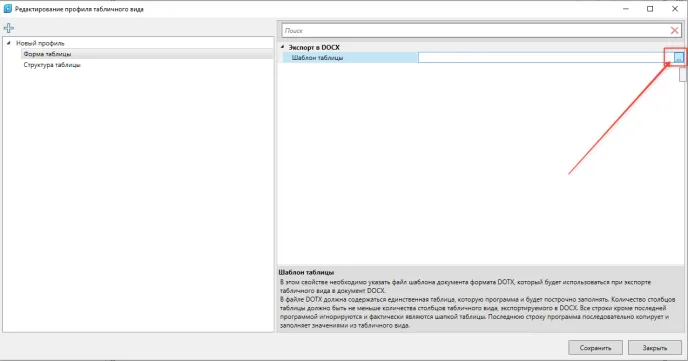
По умолчанию для вывода таблицы используется шаблон Спецификация оборудования А3 без титульного листа.dotx. Все шаблоны по умолчанию, которые поставляются с дистрибутивом программы, расположены в папке C:\ProgramData\Nanosoft\nanoCAD BIM Вентиляция x64 <версия>\DocumentTemplates. При необходимости можно подготовить собственный шаблон, поместить его в папку и выбрать через кнопку с многоточием, расположенную рядом с полем шаблона (рис. 5).
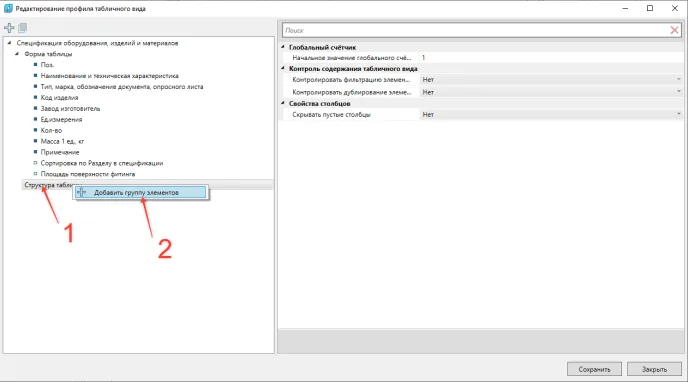
Структуру таблицы удобно строить иерархически: сначала группа по имени системы, затем подгруппа по категории, а внутри нее – содержимое. Для добавления группы щелкните правой кнопкой мыши на строке Структура таблицы и выберите Добавить группу элементов (рис. 6). Для вложенной категории выберите родительскую группу и добавьте подгруппу.
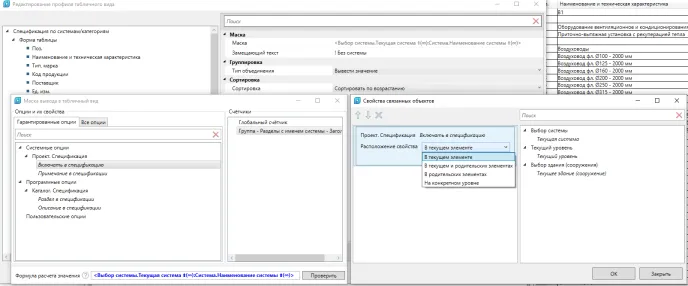
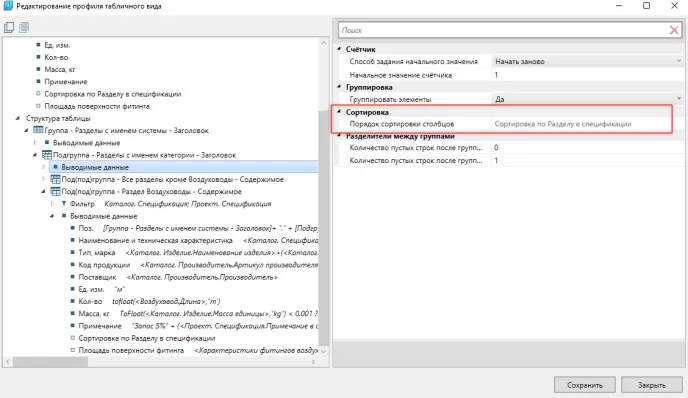
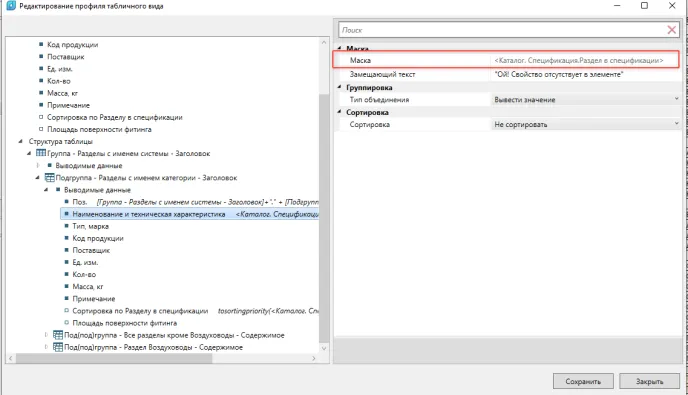
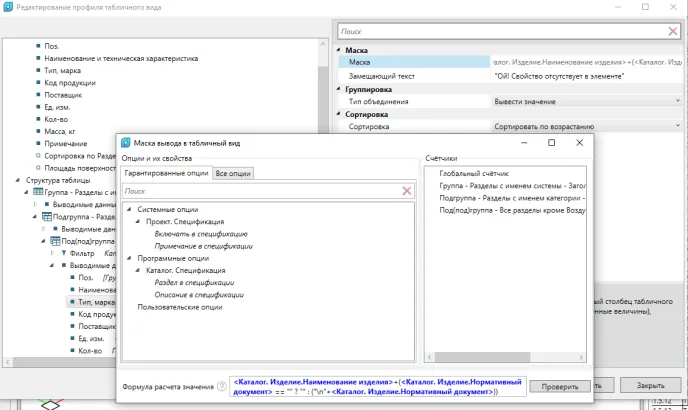
В настройках Выводимые данные задаются группировка, счетчик, сортировка и число пустых строк между группами (рис. 7). Для вывода названия системы используйте маску, которая обращается к параметрам связанного объекта. Параметры можно выбрать в редакторе маски через список Все опции; при необходимости задайте расположение свойства – в текущем элементе, родительском или связанном объекте (рис. 8).
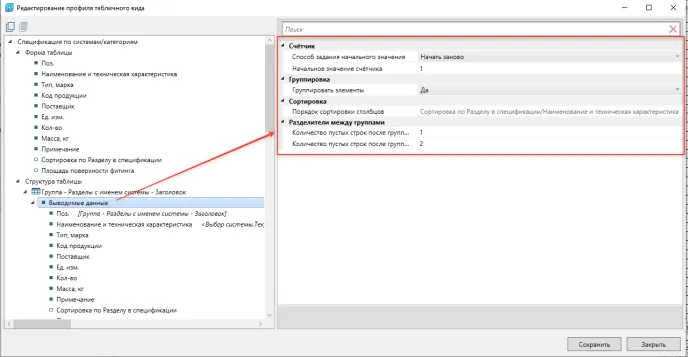
Для сортировки по категории используется поле Порядок сортировки столбцов (рис. 9). В столбце позиции можно сформировать маску из номера группы системы и номера подгруппы категории, а в столбце наименования вывести значение раздела (рис. 10).
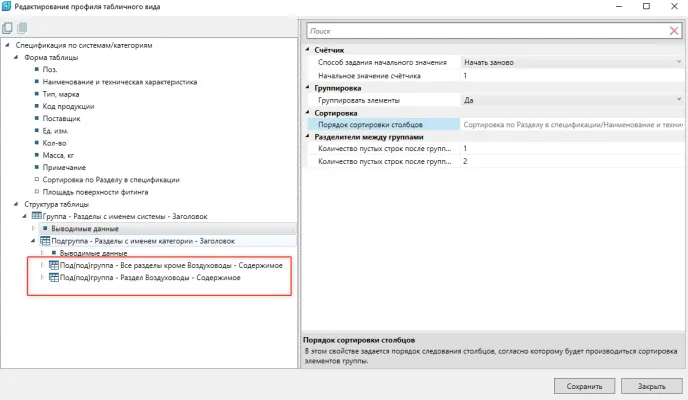
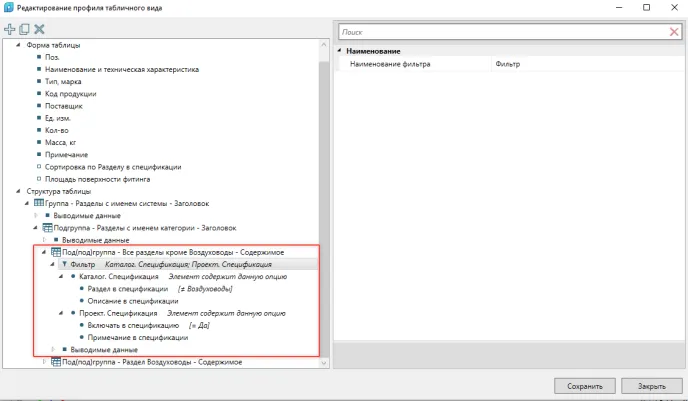
Фильтры позволяют исключать из спецификации лишние элементы и обрабатывать воздуховоды отдельно от другого оборудования. В рассматриваемом примере создаются две группы содержимого: для всех категорий, кроме категории «Воздуховоды», и отдельная группа для воздуховодов (рис. 11). В фильтрах используются опции Каталог. Спецификация и Проект. Спецификация, условия задают нужный раздел и признак Включать в спецификацию = Да (рис. 12).
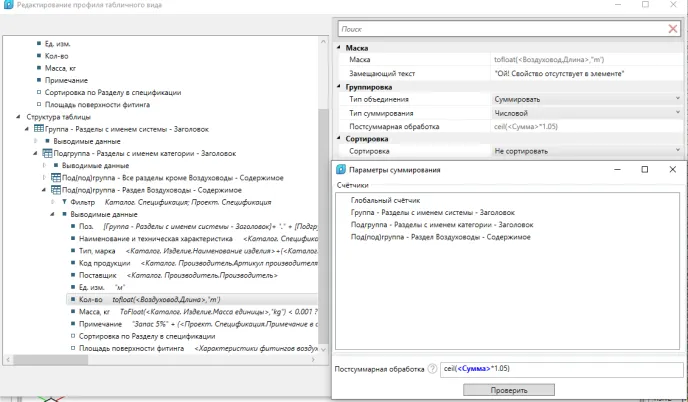
В маске каждого столбца укажите параметр или формулу, замещающий текст для отсутствующего свойства, тип объединения и сортировку. Тип объединения определяет, выводить значение, суммировать значения или подсчитывать их количество (рис. 13).
Для воздуховодов в представленном примере количество рассчитывается по длине в метрах: длины суммируются, а итог округляется с запасом 5% по формуле ceil(<Сумма> × 1,05). Для прочих изделий количество определяется по данным спецификации. В примечании для воздуховодов может выводиться «Запас 5%» вместе с примечанием проекта (рис. 14).
Данная формула подсчета длины воздуховодов используется в шаблонах профилей табличных видов.
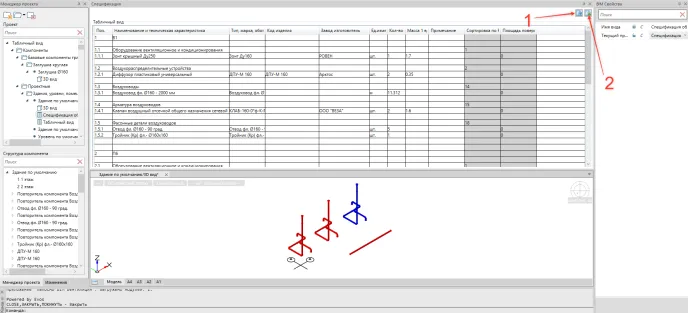
После настройки откройте табличный вид и проверьте группировку по системам и категориям, нумерацию позиций, состав элементов, единицы измерения, количество, массу и примечания. Сообщение об отсутствующем свойстве элемента может указывать на неподходящий элемент в выборке, незаполненный параметр или некорректную маску.
Из открытого табличного вида можно экспортировать данные в Word или Excel (рис. 15). Перед передачей документа убедитесь, что выбран нужный шаблон и итоговый файл содержит требуемые столбцы и значения.
- Проект содержит воздуховоды и оборудование, распределенные по системам.
- Выбран готовый профиль или создан собственный профиль табличного вида.
- Настроены столбцы и режимы отображения.
- Созданы группы по системам и подгруппы по категориям.
- Фильтры исключают лишние элементы и разделяют воздуховоды и прочие изделия.
- Проверены маски, сортировка, типы объединения и замещающие тексты.
- Проверены расчет длины воздуховодов и запас 5%, если он требуется.
- Проверен результат экспорта в Word или Excel.
Примечание. Стандартная команда Добавить спецификацию создает предварительно настроенную форму, недоступную для редактирования. Если требуется гибко управлять структурой таблицы и правилами вывода, используйте табличные виды.
Табличные виды в nanoCAD BIM Вентиляция представляют собой гибкий инструмент формирования спецификаций оборудования, изделий и материалов непосредственно из информационной модели. В отличие от стандартной команды Добавить спецификацию, создающей предварительно настроенную нередактируемую форму, профиль табличного вида позволяет самостоятельно определять список данных, которые мы хотим вывести.
Оцените nanoCAD BIM Вентиляция в работе.
В течение бесплатного 30-дневного пробного периода доступны все возможности продукта.