
В современной строительной индустрии технологии информационного моделирования (BIM) становятся стандартом проектирования, позволяя автоматизировать рутинные процессы и повысить точность инженерных решений. Эффективным инструментом для реализации таких задач является программный комплекс nanoCAD BIM Строительство.
Ключевая идея BIM – это единая информационная модель, где каждый элемент содержит не только геометрию, но и атрибутивные данные. Все чертежи и спецификации генерируются автоматически на основе этой модели, что исключает расхождения между «рисунком» и «таблицей».
В этой статье представлено пошаговое руководство по созданию и оформлению свайного поля. Процесс разделен на три основных этапа:
1. Подготовительный: настройка рабочей среды и импорт необходимых профилей и спецификаций.
На этом этапе мы «учим» программу правилам оформления (как выглядит свая на плане, как нумеровать, какие параметры выводить в ведомость).
2. Моделирование: построение 3D-модели свайного поля с использованием Библиотеки объектов и заполнение параметров элементов.
Здесь мы насыщаем модель данными – это основа для всех последующих чертежей.
3. Оформление: автоматическая генерация плоских планов и вывод сопутствующих таблиц на лист чертежа.
Финальная стадия, где программа «собирает» данные из модели и представляет их в виде нормативной документации.
Эта методика позволяет инженеру значительно сократить сроки подготовки проектной документации и исключить ошибки ручного ввода данных.
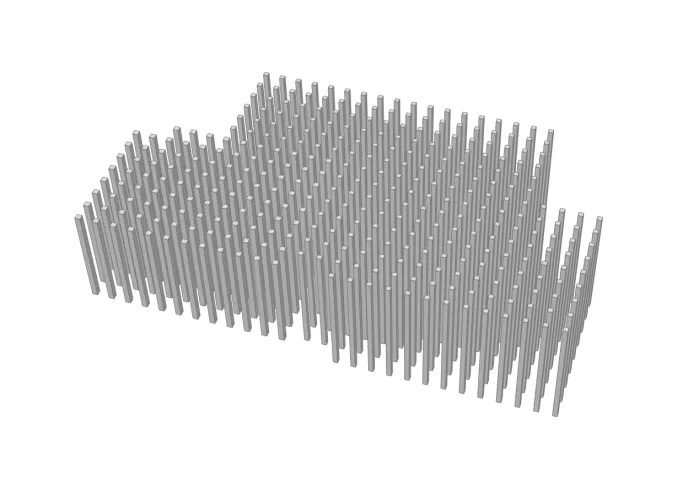
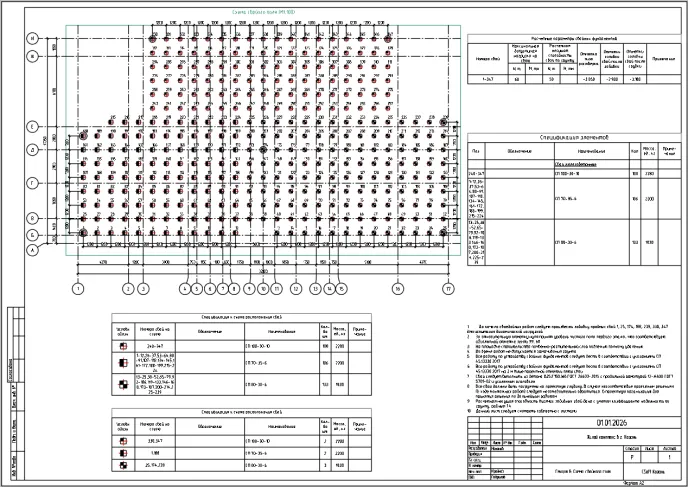
Пройдя все шаги этого руководства, вы сможете сформировать точную модель и итоговый лист схемы свайного поля следующего вида.
Логика подготовки: nanoCAD BIM Строительство хранит настройки оформления в двух типах папок: системные (для всех проектов) и пользовательские (для конкретного профиля). Мы копируем файлы в соответствующие каталоги, чтобы программа могла найти:
- условные графические обозначения (УГО) – как именно рисовать сваи на плане;
- шаблоны спецификаций – структуру таблиц (какие колонки и в каком порядке);
- профили экспорта – настройки выгрузки данных в ведомости;
- профили простановки размеров и генерации проекций – алгоритмы автоматического создания видов.
1. Скачайте архив по ссылке ниже и распакуйте его:
https://ftp.csoft.ru/file_15345226426a50e59746ff2
2. Файлы из папки «to Program Files» скопируйте в:
C:\Program Files\Nanosoft\nanoCAD BIM Строительство x64 25.0\Settings\BIMBuilding
3. Файлы из папки «to AppData» скопируйте в:
C:\Users\*имя пользователя*\AppData\Roaming\Nanosoft\nanoCAD BIM Строительство x64 25.0\BIMBuilding\
Теперь, когда правила оформления загружены, мы переходим к наполнению модели. Все сваи берутся из Библиотеки типовых элементов – это гарантирует, что каждый объект уже имеет правильную геометрию и базовый набор параметров.
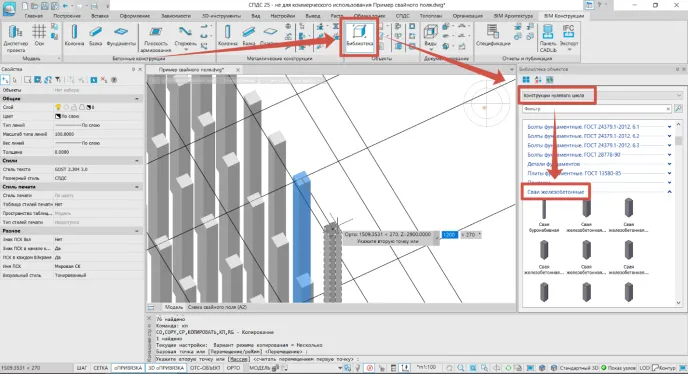
1. Найдите в Библиотеке объектов необходимые типоразмеры свай и создайте модель свайного поля.
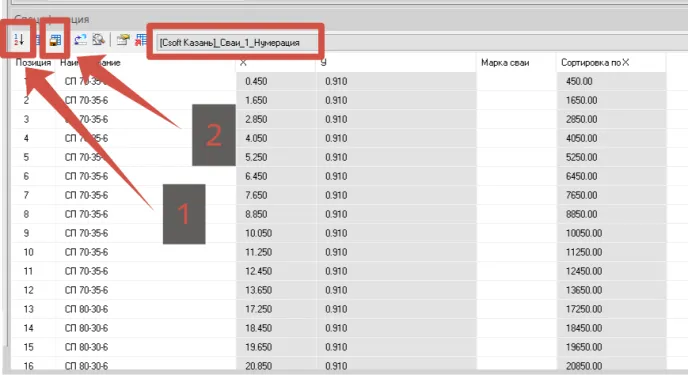
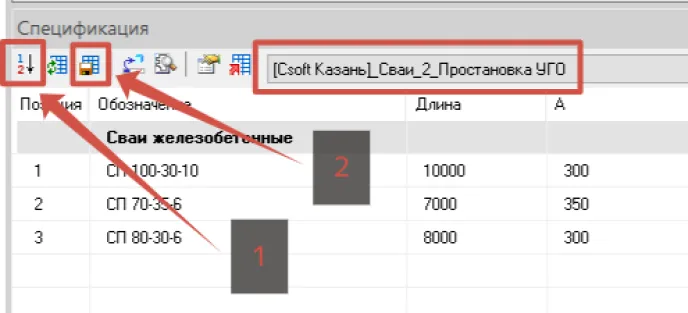
2. Заполните параметр сваи Позиция по экспликации/Марка. Для этого в панели Спецификация надо перейти в профиль Сваи_1_Нумерация, нажмите кнопку Проставить позиции [1] и затем Сохранить изменения в объекты чертежа [2].
На этом шаге мы запускаем механизм сквозной нумерации. Программа анализирует все сваи в модели и присваивает каждой уникальный номер (марку) в соответствии с заданным шаблоном. Это не просто текст, а атрибут, который сохраняется в объекте и будет использоваться в спецификациях.
3. Заполните параметр сваи Позиция по экспликации (счетчик). Перейдите в профиль Сваи_2_Простановка УГО, нажмите Проставить позиции [1] и Сохранить изменения в объекты чертежа [2].
Здесь мы работаем с УГО. В отличие от предыдущего шага, этот профиль отвечает не за номер, а за то, какой графический символ будет отображаться на плане (кружок, крестик и т.п.) и как он будет подписан. Это разделение позволяет гибко управлять нумерацией и отрисовкой независимо.
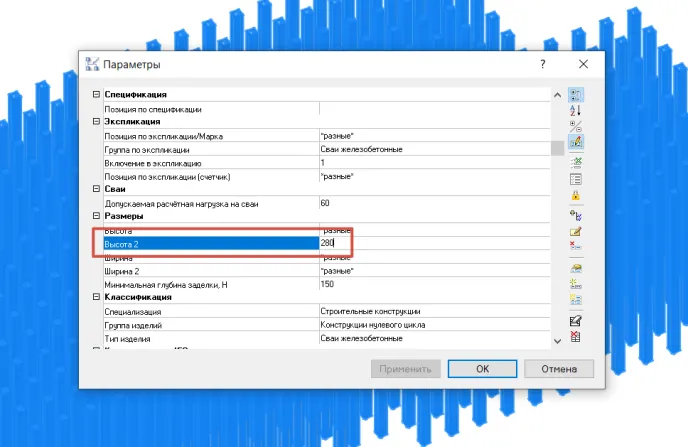
4. Выделите сваи в модели и в окне свойств заполните параметр Высота 2 (высота срубки головы сваи). Важно! Этот параметр – геометрический. Он влияет на положение верхней плоскости сваи. В BIM-среде изменение этого значения автоматически перестроит 3D-геометрию, а позже – отразится в расчетных схемах.
5. В панели Спецификация выберите профиль Сваи_Расч. параметры и последовательно заполните столбцы:
- Допускаемая расчетная нагрузка на сваи [1];
- Несущая способность сваи по грунту [1];
- Примечание (через него заполняется атрибут сваи Минимальная глубина заделки, H) [1].
После заполнения нажмите кнопку Сохранить изменения в объекты чертежа [2].
Это ключевой инженерный этап. Мы вносим расчетные данные не в отдельную таблицу, а прямо в свойства каждой сваи. Таким образом, модель становится расчетно-информационной. В любой момент мы можем сгенерировать ведомость, и она будет содержать актуальные цифры, связанные с конкретными элементами.

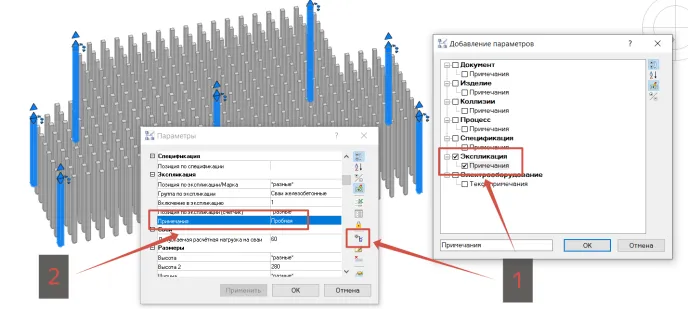
6. Выделите в модели пробные сваи, откройте их свойства и добавьте параметр Примечания ([EXPLICATION_COMMENT]) кнопкой добавления свойств [1], после чего задайте им значение Пробная [2].
Пробные сваи – это отдельная категория. Добавляя пользовательский атрибут, мы маркируем их на уровне данных. В дальнейшем это позволит фильтровать спецификации: программа сможет отдельно сформировать ведомость именно для пробных свай, не смешивая их с основными.
На этом этапе мы переходим от работы с моделью к выпуску чертежа. Вся геометрия и данные уже заложены – теперь мы создаем виды (проекции), которые программа автоматически строит на основе 3D-сцены, и связываем с ними динамические таблицы.
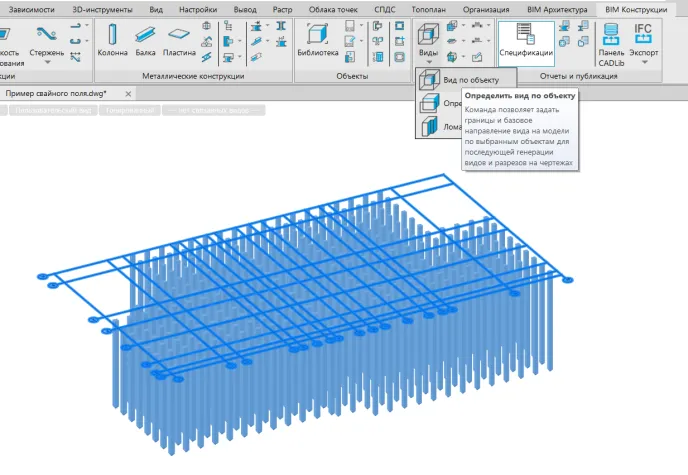
1. Выделите в модели сваи и координатную сетку, после чего создайте определение вида с помощью команды Вид по объекту (панель Документирование во вкладке BIM Архитектура/BIM Конструкции).
Программа запоминает выбранный набор объектов. Это не просто снимок экрана, а «умный» вид, который сохраняет связь с моделью. Если вы измените положение сваи, вид автоматически обновится.
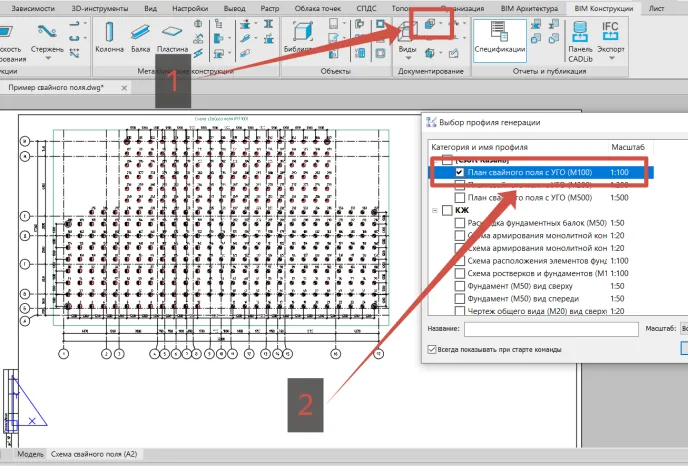
2. Перейдите в пространство листа. Выберите инструмент Вставить преднастроенную проекцию [1] на панели Документирование. В открывшемся окне выберите профиль План свайного поля с УГО (М100) [2] и разместите проекцию на листе.
Профиль проекции – это набор правил: какой масштаб, какие элементы показывать, как отображать УГО. Мы выбираем готовый шаблон, и программа строит плоский чертеж, точно соответствующий ГОСТ, на основе нашего 3D-вида.
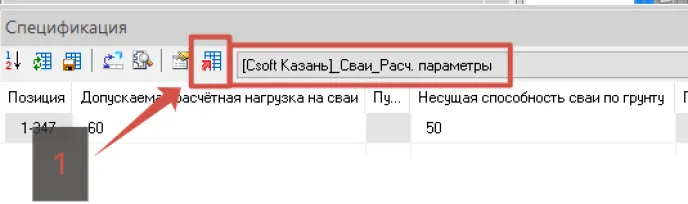
3. В панели Спецификация выберите профиль Сваи_Расч. параметры и нажмите кнопку Мастер экспорта данных [1], после чего разместите на листе таблицу Расчетные параметры свайных фундаментов.
Здесь срабатывает механизм извлечения данных (экспорта). Программа проходит по всем сваям в модели, собирает значения их атрибутов (нагрузка, несущая способность, глубина) и форматирует их в таблицу согласно выбранному шаблону. Это динамическая связь: если вы измените нагрузку в свойствах сваи, таблица будет перерасчитана.
4. Аналогичным образом выведите на лист остальные таблицы, последовательно выбирая в панели спецификаций следующие профили:
- Сваи_Спецификация;
- Сваи_Спецификация к схеме расположения;
- Сваи_Спецификация пробных свай.
Каждый профиль – это разная «витрина» данных. Мы используем одни и те же объекты, но показываем разные наборы атрибутов: общая ведомость, ведомость к схеме, отдельный список пробных свай.
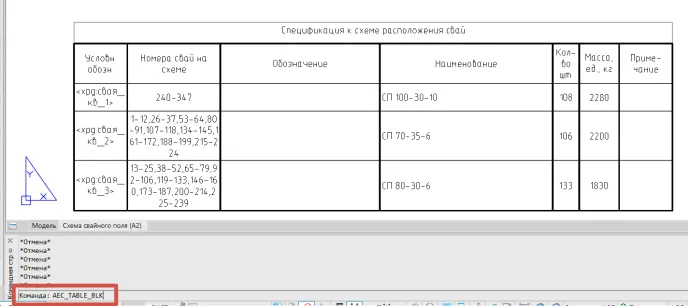
5. В выведенных таблицах Спецификация к схеме расположения свай и Спецификация к схеме расположения пробных свай в первом столбце сначала отображается текстовый код. Чтобы автоматически заменить его на УГО свай, введите в командную строку команду «AEC_TABLE_BLK».
Этот шаг показывает, как программа умеет вставлять графику в таблицы. Вместо текстовой марки вставляется тот самый условный значок (кружок с номером), который мы настраивали на этапе моделирования. Так таблица становится визуально читаемой.
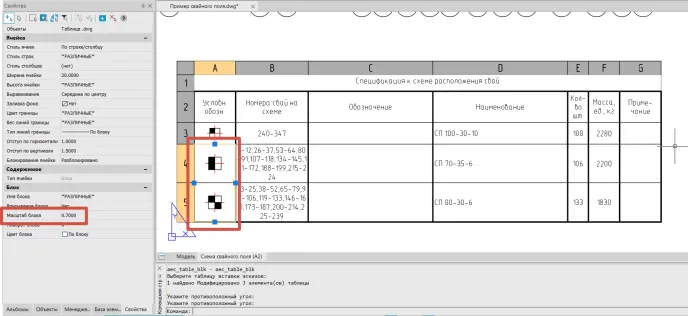
При необходимости отредактируйте размер получившихся УГО свай: выделите нужные ячейки таблицы и в панели свойств измените параметр Масштаб блока (например, установите значение 0.7).
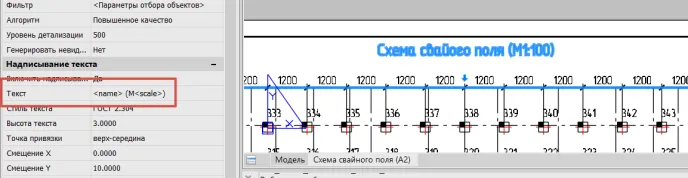
6. Чтобы скорректировать заголовок проекции, выберите рамку проекции, найдите в свойствах параметр Текст и измените его значение на шаблон:
Заголовок вида также является атрибутом, который берется из настроек проекции. Мы изменяем его вручную, чтобы он соответствовал нашим требованиям.
7. В завершение работы заполните основную надпись (штамп) чертежа.
Программный комплекс nanoCAD BIM Строительство позволяет объединить трехмерное моделирование и подготовку чертежей в единую цепочку. Процесс подготовки чертежей становится прозрачным и быстрым. Расчетные параметры и динамические спецификации гарантируют точность ведомостей, а автоматическое формирование УГО исключает появление графических ошибок. Такой подход защищает проект от влияния человеческого фактора, обеспечивает полное соответствие стандартам и существенно повышает эффективность работы конструкторского отдела.
Оцените nanoCAD BIM Строительство в работе.
В течение бесплатного 30-дневного пробного периода доступны все возможности продукта.